

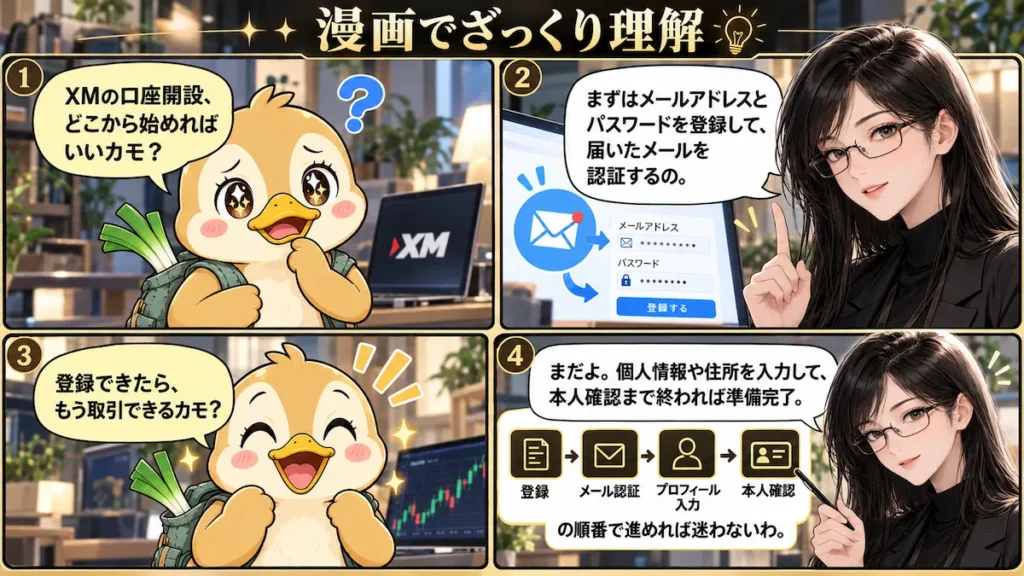
XMTradingの口座開設は、難しい操作をするものではありません。大きく分けると、アカウント登録 → メール認証 → プロフィール認証 → 本人確認 → 認証完了の順番で進めます。
最初に居住国・メールアドレス・パスワードなどを登録し、届いたメールからEメール認証を行います。その後、XMTradingの会員ページで個人情報や住所、必要な情報を入力し、本人確認書類を提出します。
登録 → 認証 → 必要情報を入力 → 本人確認 → 完了
この流れさえ先に理解しておけば、途中で「次は何をすればいいの?」と迷いにくくなります。
この記事では、実際のXMTradingの画面を使いながら、初心者でも順番どおり進められるよう画像付きで口座開設方法を解説していきます。
 カモ君
カモ君「XMの口座開設って、入力する項目が多そうで少し不安カモ……。」
 凛
凛「順番どおりに進めれば大丈夫。最初に全体の流れを知っておけば、
途中で迷いにくいわ。」
カモ君「本人確認とか、どの書類を出せばいいのかも分からないカモ。」
凛「そこも実際の画面を見ながら説明するわ。登録から本人確認まで、
ひとつずつ進めていきましょう。」
漫画でざっくり理解
XMTradingの口座開設前に準備するもの
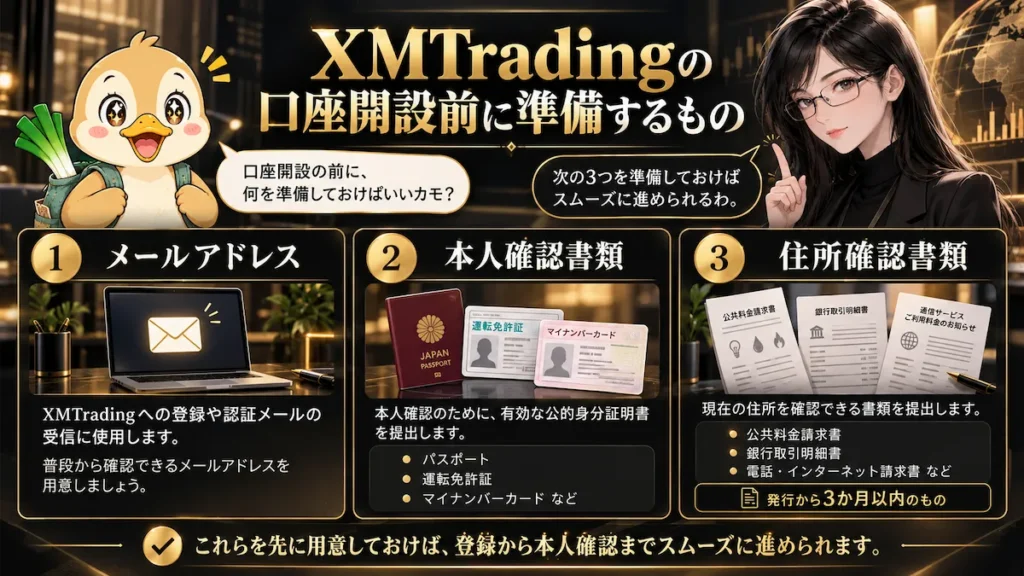
XMTradingの口座開設をスムーズに進めるため、最初に必要なものを準備しておきましょう。途中で本人確認書類を探したり、入力を中断したりしないよう、先に手元へ揃えておくと進めやすくなります。
メールアドレス
XMTradingの登録では、Eメール認証を行うためにメールアドレスを使用します。登録後には認証メールが届くため、普段から確認できるメールアドレスを使っておくと、その後の手続きを進めやすくなります。この段階では、まずメールを受け取れる状態にしておけばOKです。
本人確認書類
XMTradingのプロフィール認証では、本人確認のために有効な身分証明書を1点提出します。XMTrading公式では、代表的な書類としてパスポート・運転免許証・IDカードが案内されています。
提出する画像はカラーで、書類の四隅がすべて写っている状態にしておきましょう。認証手続きでは、本人確認書類とは別にセルフィー(自撮り)による本人確認も行います。
住所確認書類
XMTradingのプロフィール認証では、本人確認書類とは別に現在の住所を確認できる書類を1点提出します。XMTrading公式では、公共料金の請求書や銀行の取引明細書などが案内されています。
住所確認書類には、本人の氏名・現在の住所・発行日が確認できる必要があります。発行日は過去3か月以内のものを用意します。
XMTradingの口座開設方法【画像付き】

XMTradingの口座開設は、これから新しい取引環境へ進むための入口です。最初は少し難しそうに見えるかも
しれませんが、実際には画面の順番どおりに進めていけばOKです。ここからは、実際のXMTradingの画面を使いながら、口座開設の流れをひとつずつ確認していきます。
まずは口座開設ページを開くところから始めて、登録、認証、本人確認まで順番に進めていきましょう。
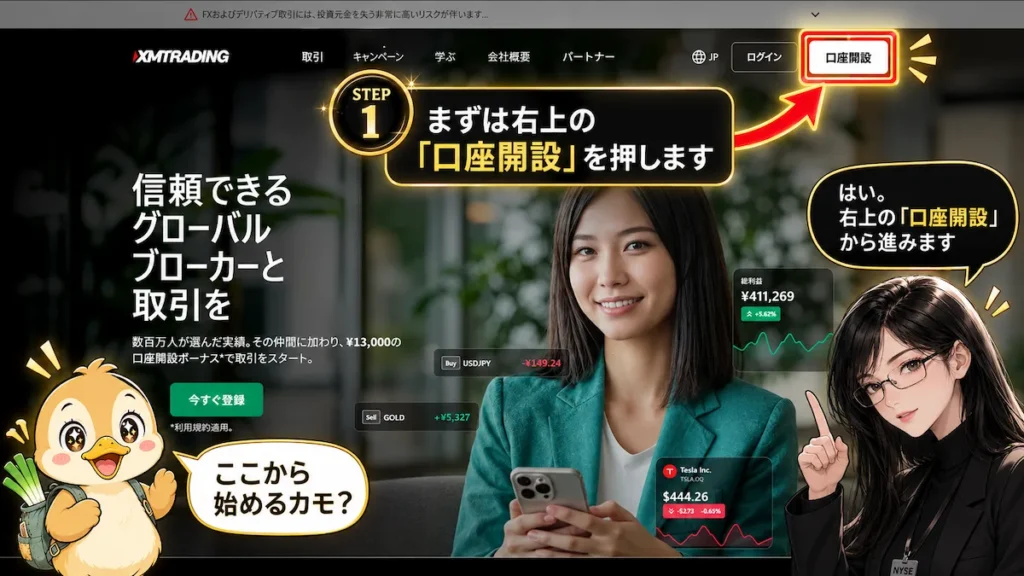
まずはXMTradingの公式サイトを開き、右上の「口座開設」ボタンを押します。
ここから登録画面へ進み、メールアドレスやパスワードの設定を始めます。
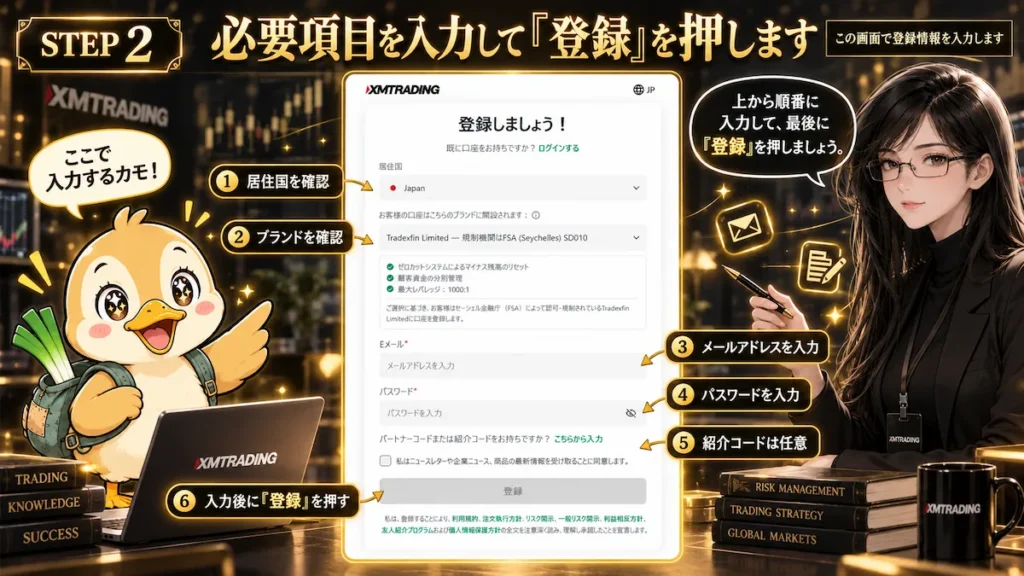
この画面では、上から順番に必要な情報を入力していきます。
居住国 → ブランド → メールアドレス → パスワード の順に確認し、入力が終わったら 「登録」ボタン を押します。紹介コードは任意なので、ない場合はそのまま進めて問題ありません。
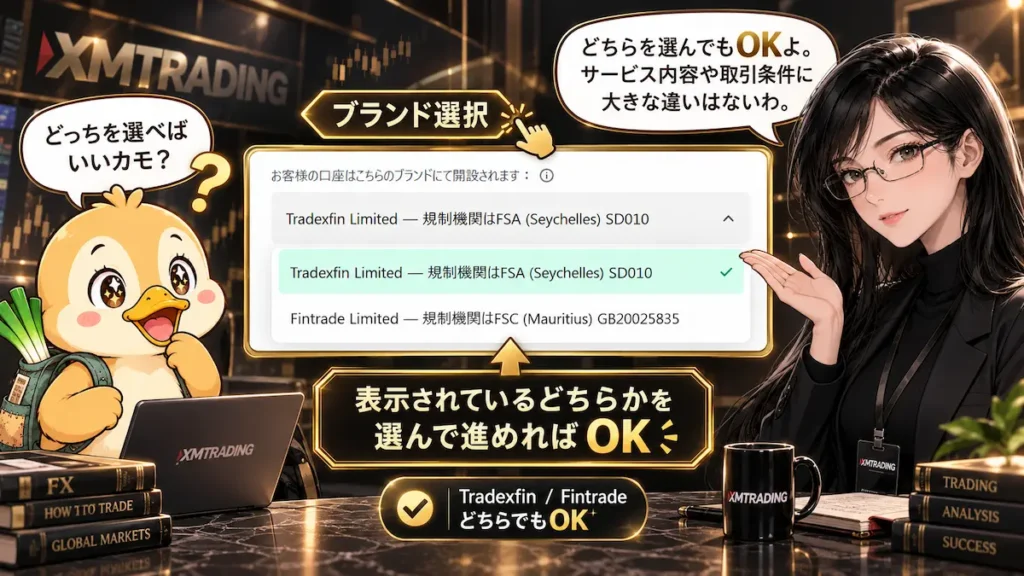
ブランドの選択欄では、Tradexfin Limited と Fintrade Limited のいずれかが表示されます。
どちらを選んでも、XMTradingで利用できるサービス内容や取引条件に大きな違いはありません。表示されているどちらかを選んで、そのまま進めればOKです。
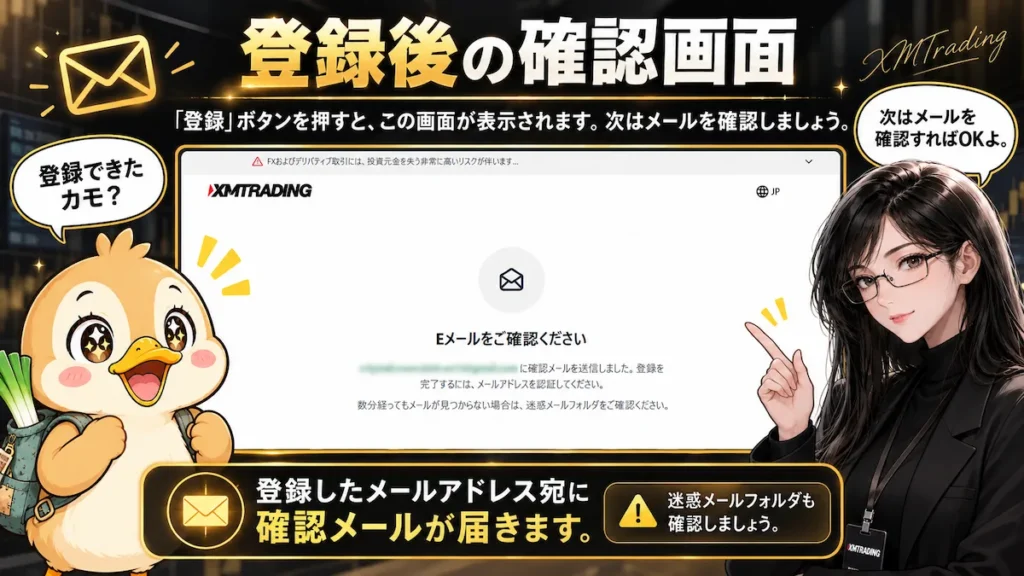
必要事項を入力して 「登録」ボタン を押すと、次の画面へ進みます。
この時点で登録手続きは完了ではなく、次にメールアドレスの認証が必要です。
画面が切り替わったら、登録したメールアドレスにXMTradingからメールが届いているか確認しましょう。
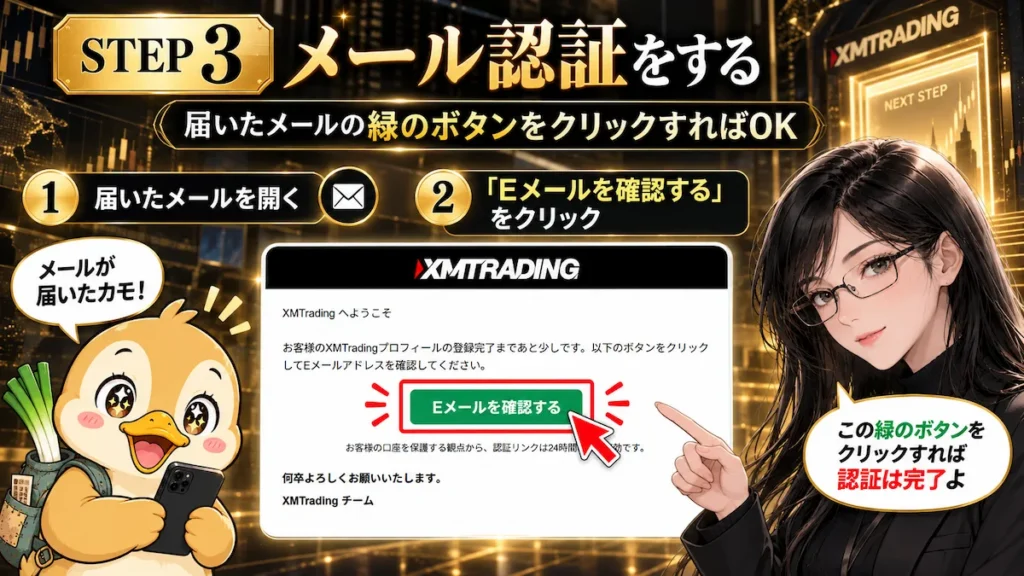
XMTradingから届いたメールを開いたら、緑の「Eメールを確認する」ボタンをクリックします。
このボタンを押すと、XMTradingのマイページ(会員ページ)へ移動し、メールアドレスの認証を
完了できます。認証はこの操作だけなので、難しく考えずに進めて大丈夫です。
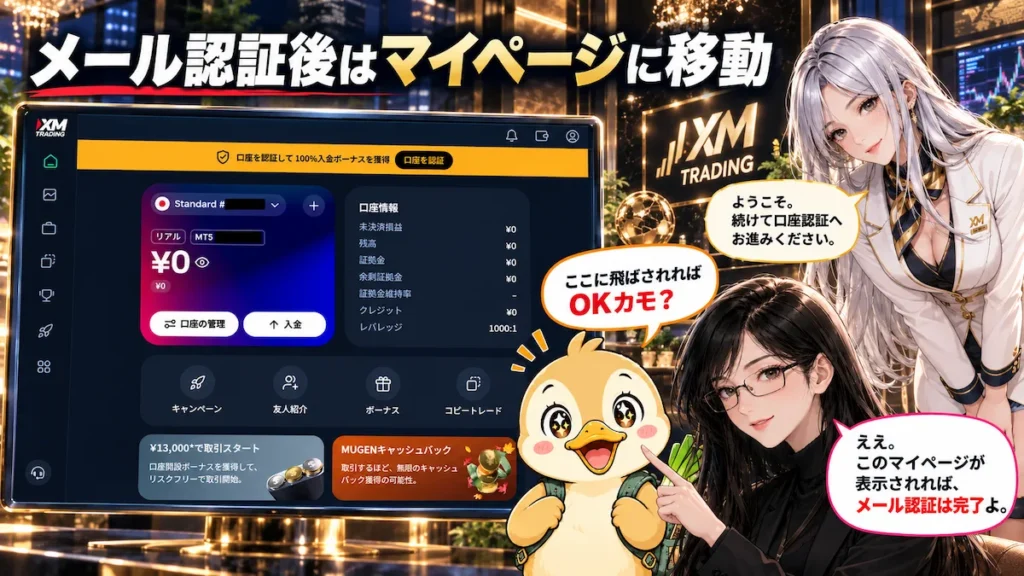
認証メールのボタンを押して、このマイページが表示されればメールアドレスの認証は完了です。
ここまで進めば、XMTradingの口座へログインできる状態になっています。次は上部に表示されている
「口座を認証」 から、本人確認とプロフィール認証を進めていきましょう。
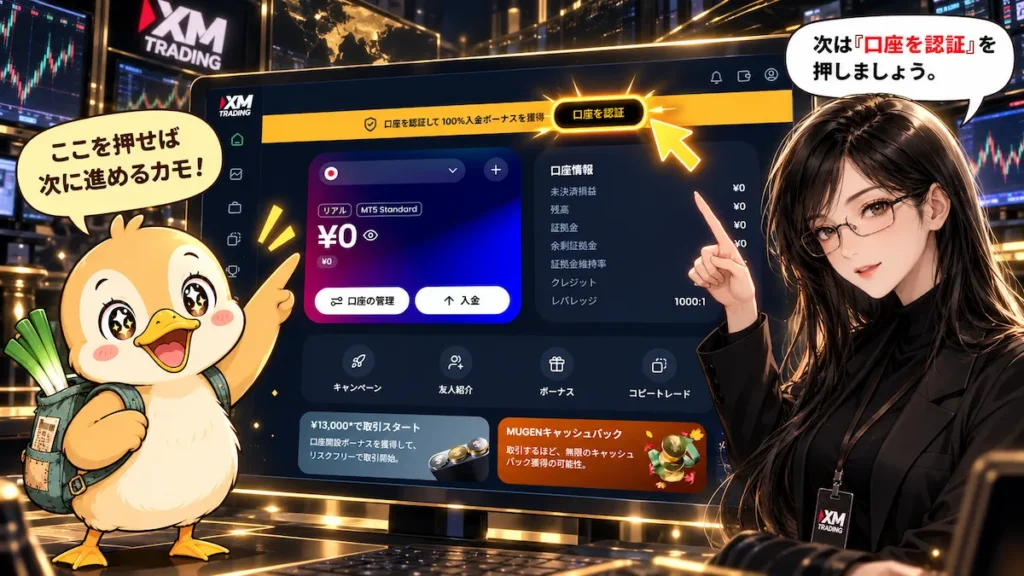
マイページが表示されたら、画面上部にある 「口座を認証」 ボタンを押します。
ここから、XMTradingで取引を始めるために必要なプロフィール認証へ進みます。
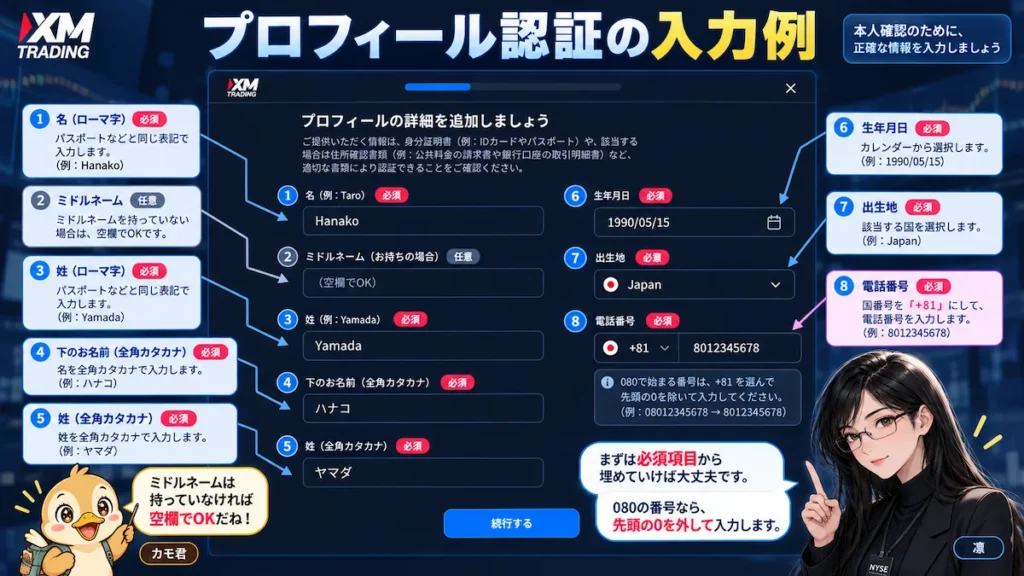
プロフィール認証では、氏名・カナ氏名・生年月日・出生地・電話番号などの基本情報を入力していきます。
画像ではサンプルとして山田花子(やまだはなこ)を入れていますが、実際には本人確認書類と同じ表記で入力してください。とくに、漢字・カタカナ・生年月日は後の本人確認で照合されるため、間違えないように進めるのが大切です。
なお、ミドルネームは持っている人だけ入力すればOKなので、ない場合は空欄のままで問題ありません。電話番号は、たとえば 080-1234-5678 の場合、国番号が +81 になっているため、最初の0を抜いた「80」から入力します。必要項目を埋めたら、最後に「続行する」ボタンを押して次へ進みましょう。
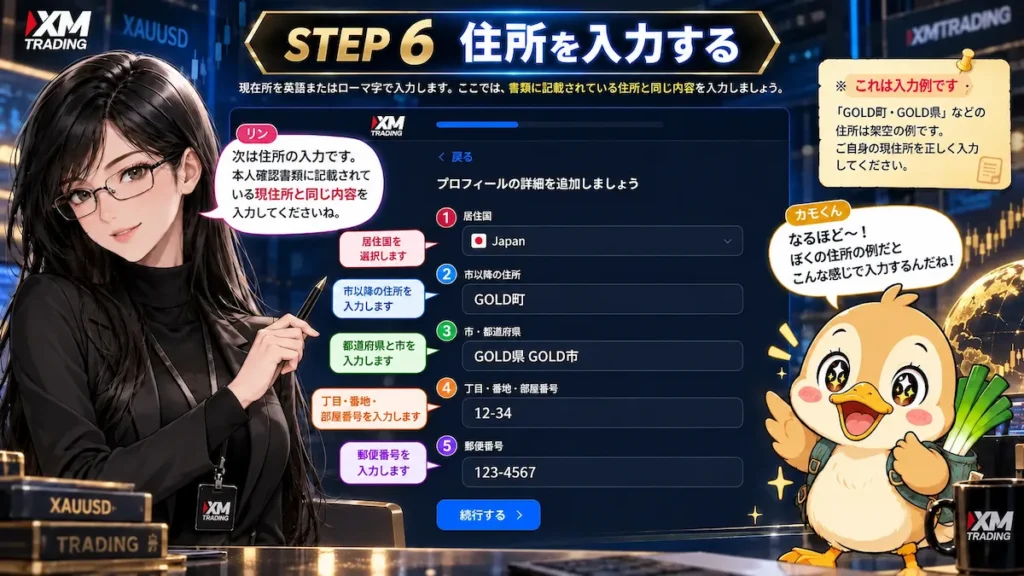
住所入力では、本人確認書類ではなく、住所確認書類に記載されている住所と同じ内容を入力するのが
ポイントです。
ここでは例として、〒123-4567 GOLD県GOLD市GOLD町12-34 という架空の住所を使っています。
画像の例を見ながら、各入力欄に対応する内容をそのまま分けて入れていきましょう。
マンション名や部屋番号がある場合は、丁目・番地・部屋番号 の欄まで正しく入力してください。
すべて入力すると「続行する」ボタンが押せるようになります。
住所確認書類と表記ズレがないかを確認してから進むと、あとで修正の手間を減らせます。
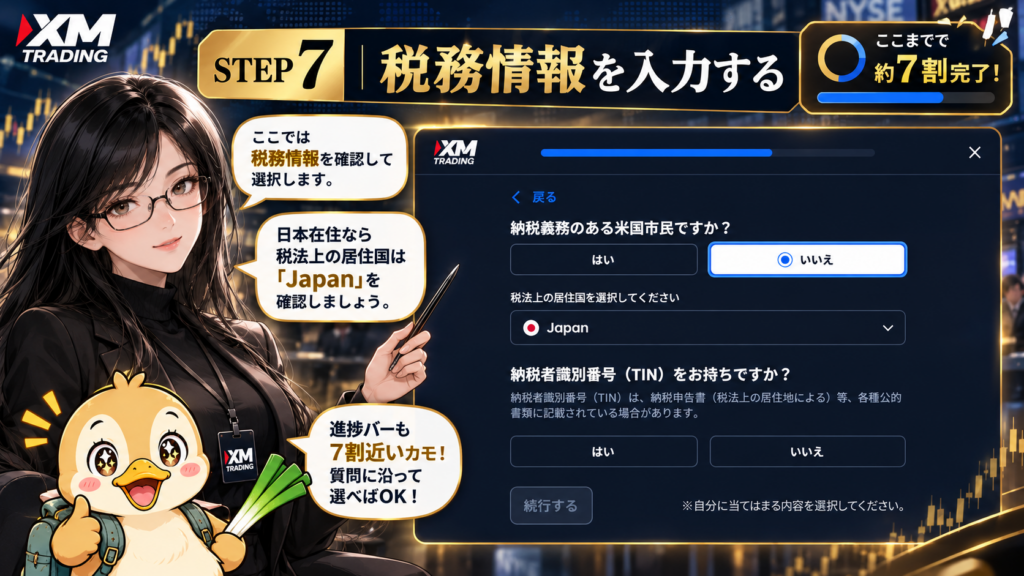
税務情報の画面では、まず 「納税義務のある米国市民ですか?」 という質問に、自分の状況に合わせて
回答します。
次に、税法上の居住国を選択します。日本を税務上の居住国としている場合は「Japan」を選択します。
ここまで確認したら、次に表示される 納税者識別番号(TIN) の項目へ進みます。
納税者識別番号(TIN)
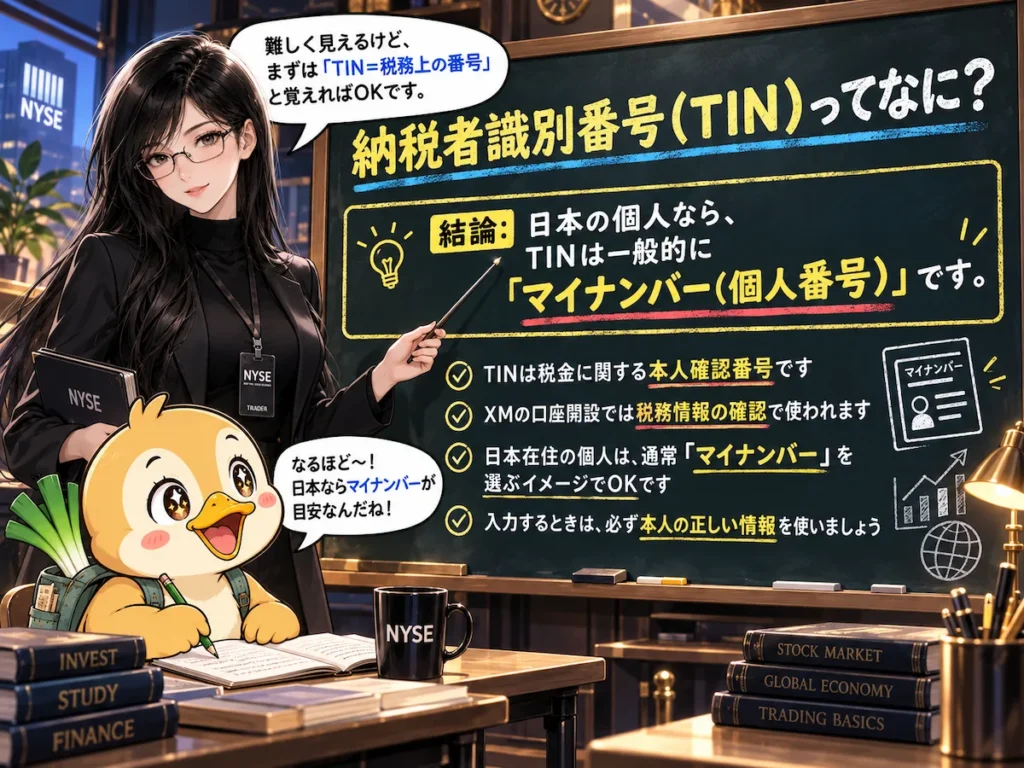
納税者識別番号(TIN)とは、税務上、個人を識別するために使われる番号です。
この項目では、TINを持っているかどうかを自分の状況に合わせて回答します。どちらを選べばよいか迷った場合は、画面に表示されている案内を確認しながら進めましょう。
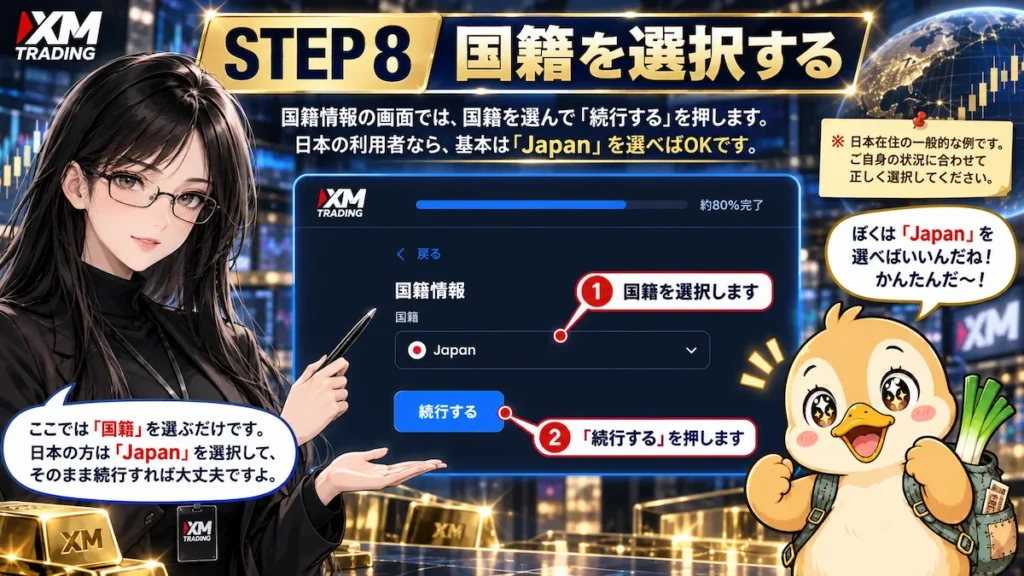
国籍情報では、本人確認書類に記載されている国籍を選択します。
日本国籍の場合は 「Japan」 を選び、内容に間違いがなければ 「続行する」 を押して次へ進みます。
ここは選択するだけなので、入力項目の中でも比較的シンプルな工程です。
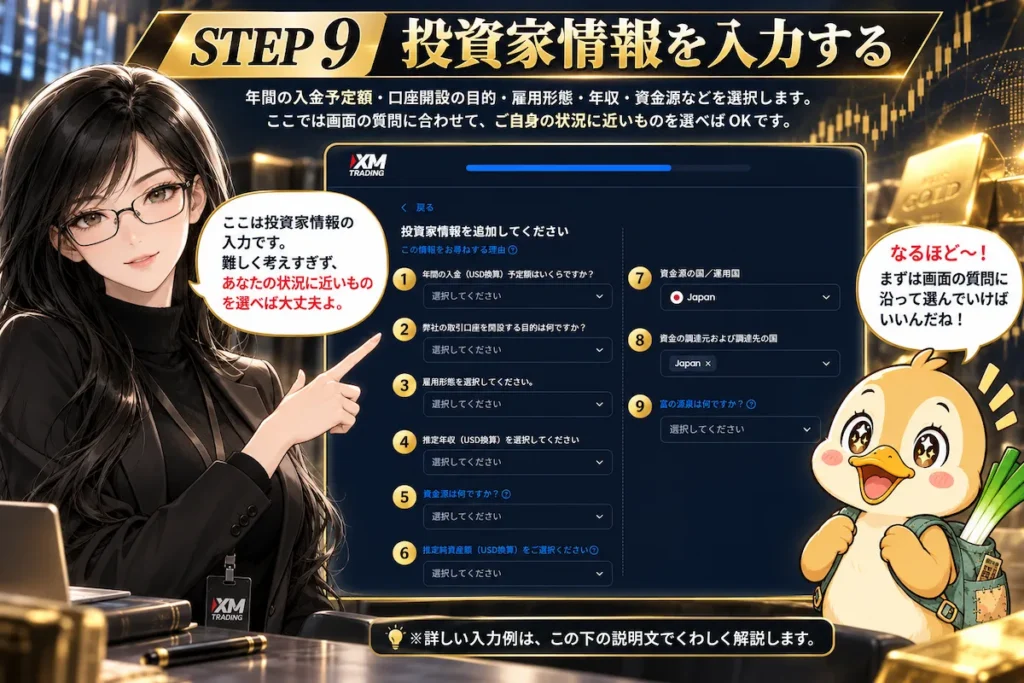
年間の入金予定額
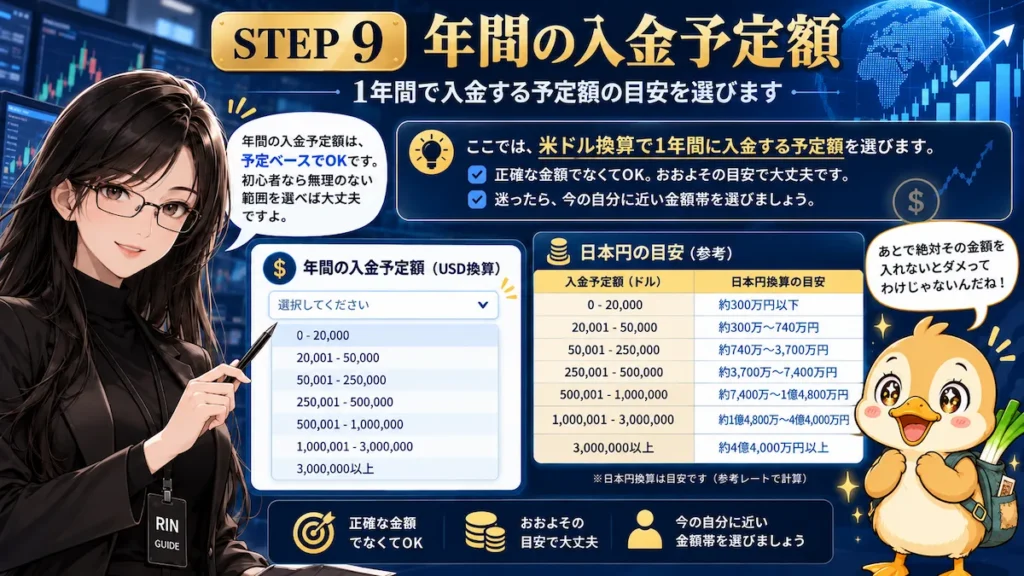
年間の入金予定額では、1年間にXMTradingへ入金する予定のおおよその金額を選択します。
ここで入力するのは確定額ではなく、あくまで予定額の目安です。現在の資金状況とかけ離れた金額ではなく、自分が実際に入金する予定に近い範囲を選びましょう。
取引口座を開設する目的
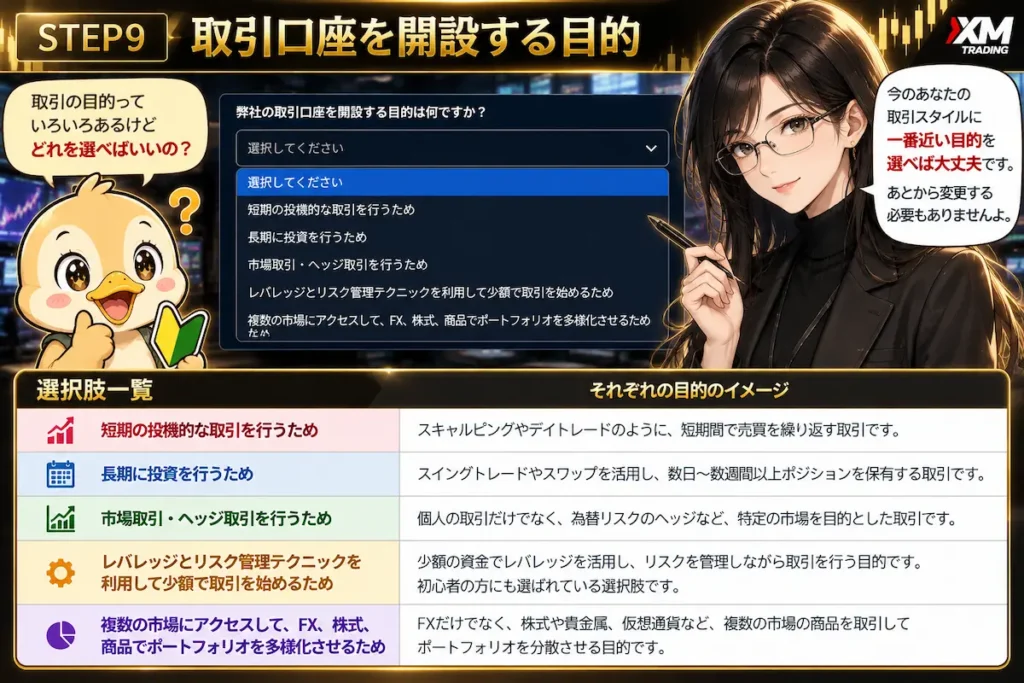
この項目では、XMTradingの取引口座をどのような目的で利用するのかを、自分の考えに最も近い選択肢から選びます。
短期売買、長期投資、ヘッジ、少額からの取引、複数市場への分散などが表示されるため、実際の利用目的に近いものを選択しましょう。
雇用形態の選択
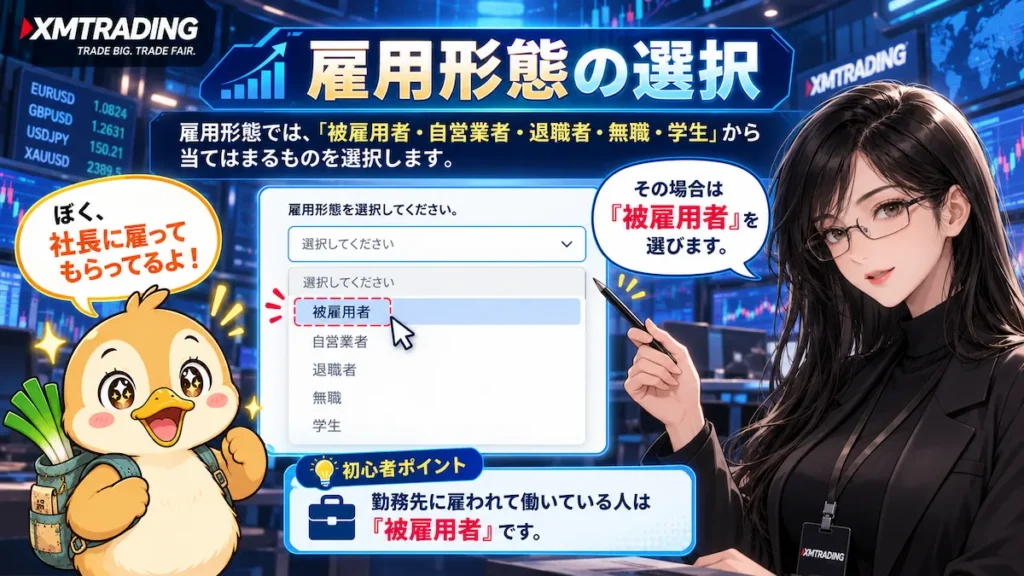
雇用形態では、現在の働き方に最も近いものを選択します。
被雇用者・自営業者・退職者・無職・学生などの選択肢が表示されるため、今の自分の状況に当てはまるものを選びましょう。
推定年収の選択
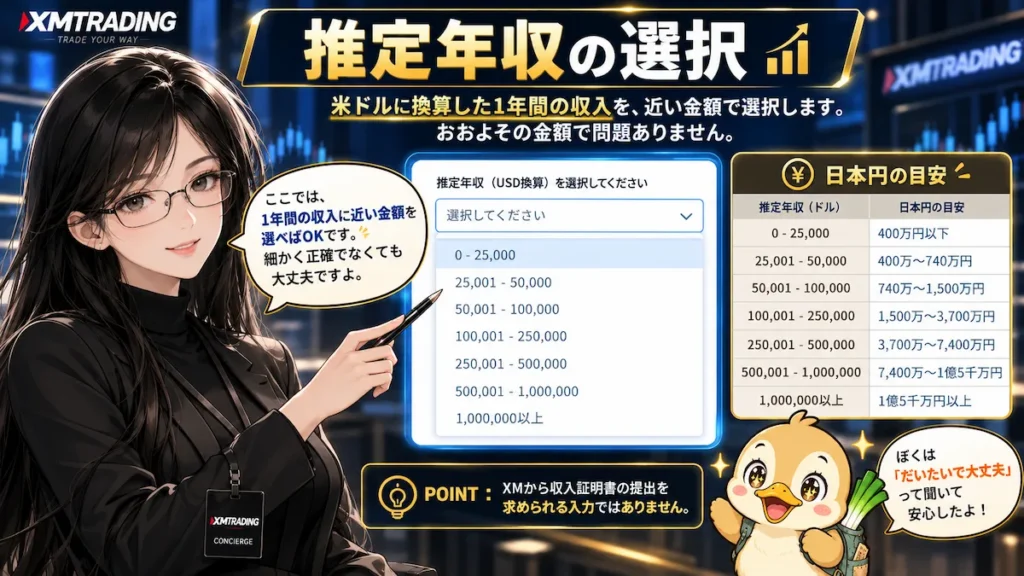
推定年収では、1年間のおおよその収入に最も近い金額帯を選択します。
表示は米ドル基準になっているため、画像の日本円換算の目安も参考にしながら、現在の自分の年収に最も近い範囲を選びましょう。
資金源
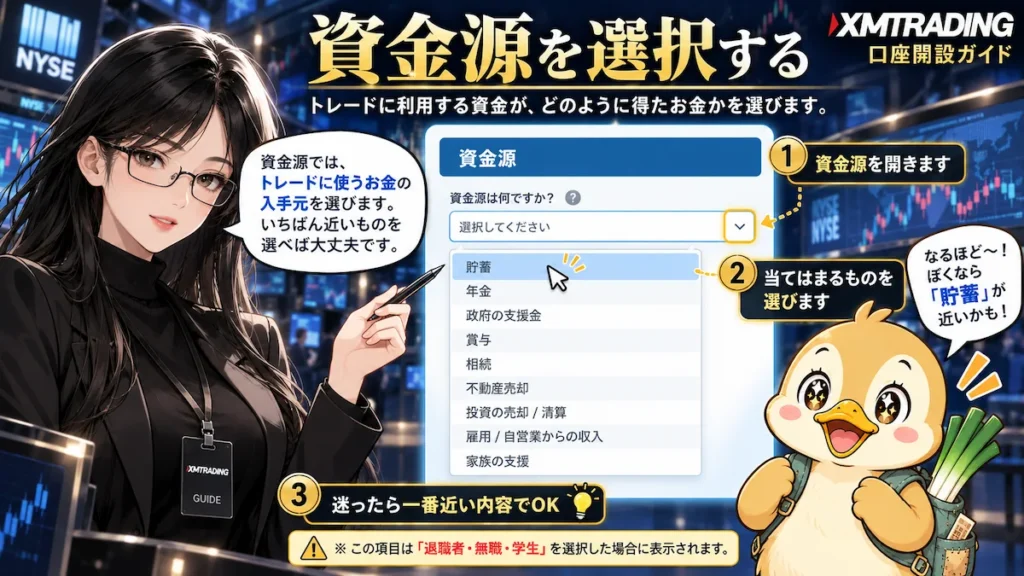
資金源では、トレードに使用するお金をどのように得たのか、自分の状況に最も近いものを選択します。
貯蓄・給与などの収入・年金・家族からの支援など、表示される選択肢の中から、実際に取引資金として使うお金の出どころに合うものを選びましょう。
純資産の選択
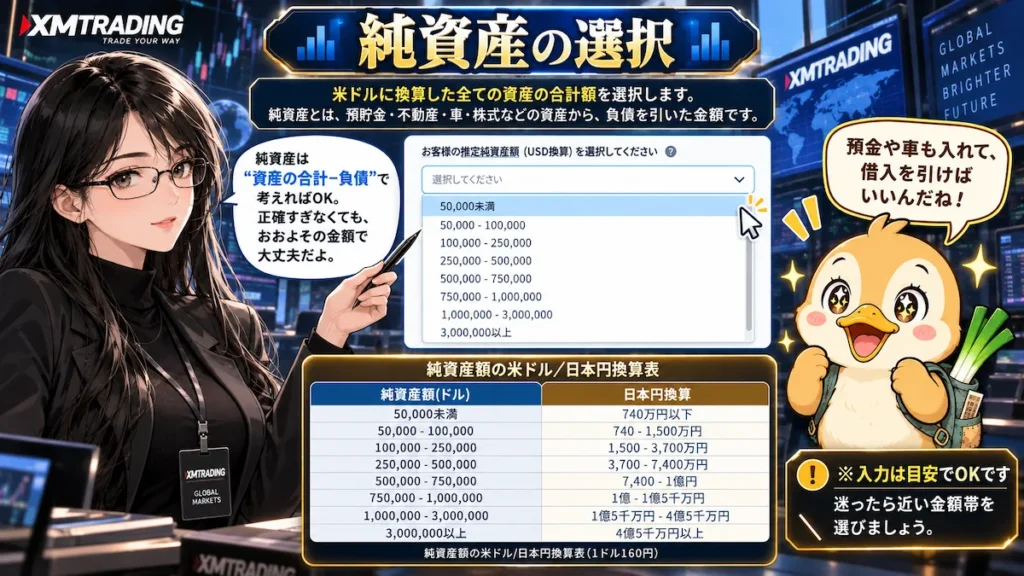
純資産では、預貯金・不動産・車・株式などの資産から、ローンや借入金などの負債を差し引いたおおよその金額を選択します。
表示は米ドル基準になっているため、画像の日本円換算の目安も参考にしながら、現在の自分の純資産に最も近い金額帯を選びましょう。
投資家情報の追加
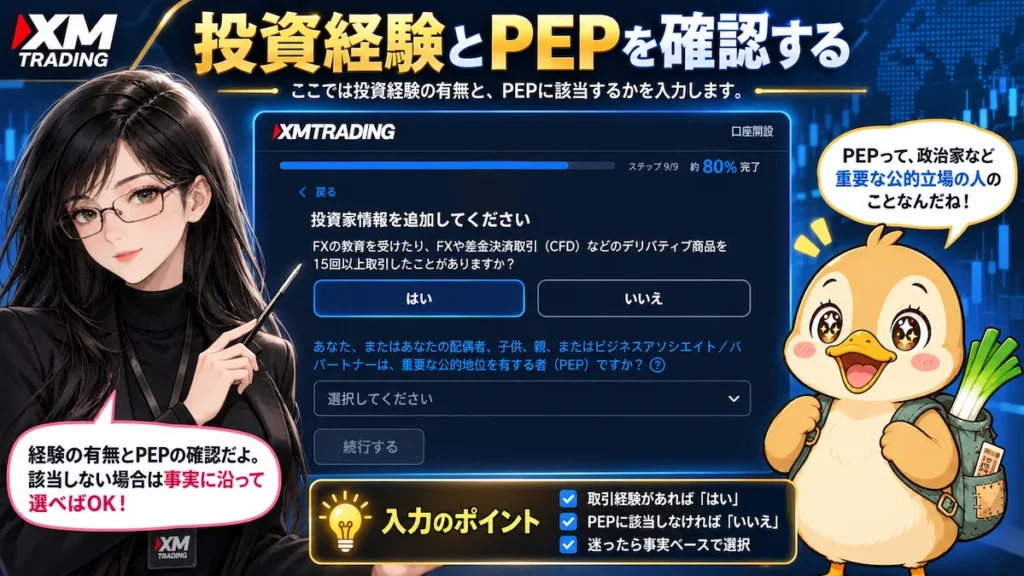
FXやCFDの取引経験について
最初の質問は、FXについて学んだ経験があるか、またはFX・CFDなどを15回以上取引した経験があるかを
確認しています。
つまりXMTrading側が、「これまでにFXやCFDに触れた経験がある人なのか」を確認するための項目です。
FXの教育を受けたことがある、または実際にFXやCFDを15回以上取引した経験がある場合は 「はい」、
どちらにも当てはまらない場合は 「いいえ」 を選択します。
PEP(重要な公的地位を有する者)について
次の質問は、自分や家族などがPEPに該当するかを確認しています。
PEPとは、簡単にいうと 国や政府などで重要な公的地位に就いている、または就いていた人物のことです。画面では本人だけでなく、配偶者・子ども・親・一定のビジネス関係者などについても確認しています。
一般の会社員や自営業者などで、本人や該当する家族・関係者がそのような重要な公的地位に該当しない場合は 「いいえ」 を選択します。
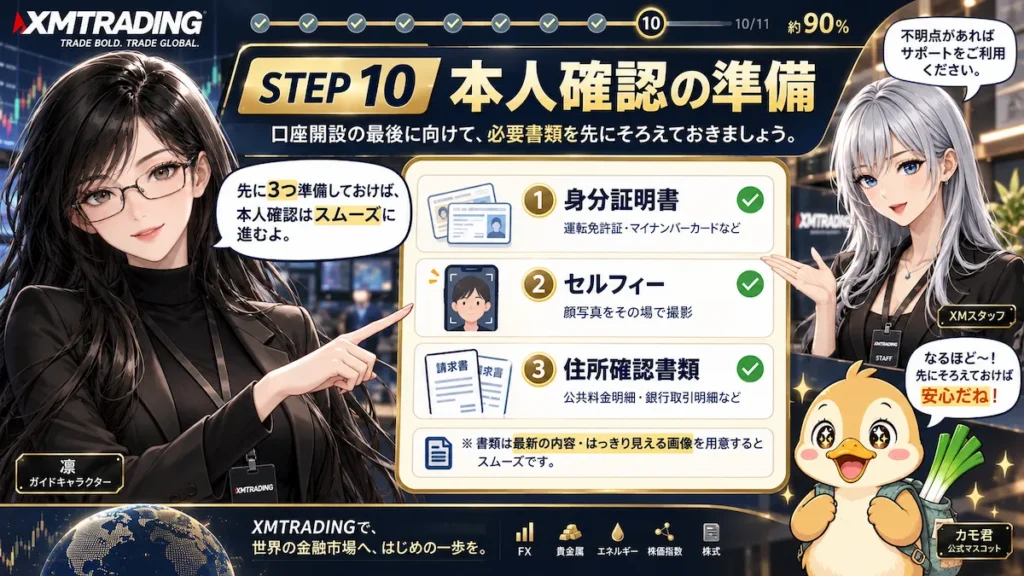
本人確認に進む前に、まずは 「身分証明書」「セルフィー」「住所確認書類」 の3つを準備しておきましょう。先に必要なものをそろえておけば、途中で書類を探し直す必要がなく、認証作業をスムーズに進められます。
身分証明書や住所確認書類は、文字や写真がはっきり確認できる状態で用意しておくのがポイントです。
ここまで来れば口座開設も終盤なので、次から実際の本人確認手続きへ進みます。
身分証明書(POI)を用意する
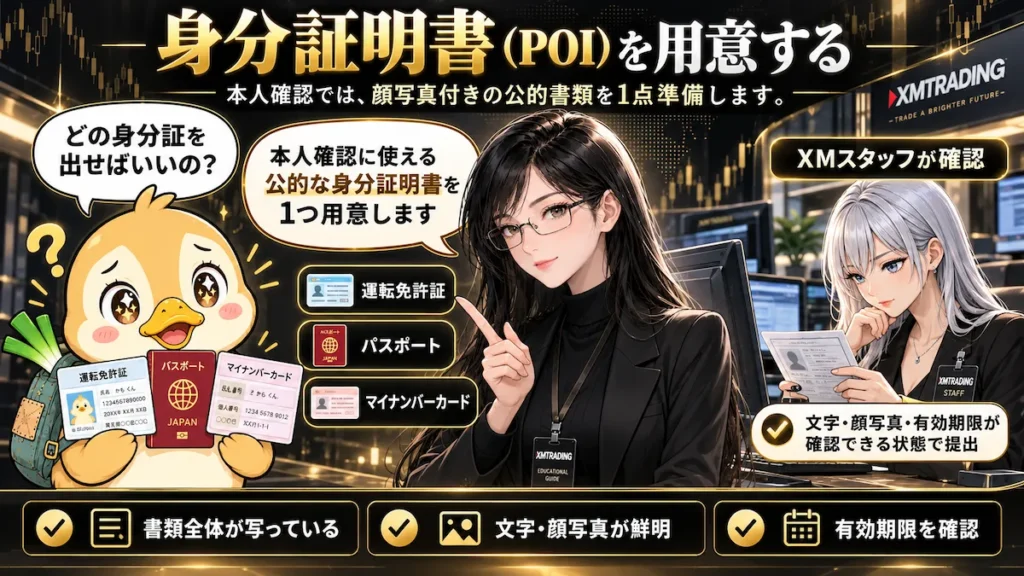
本人確認では、まず顔写真付きの公的な身分証明書を1点用意します。提出できる書類の種類は、本人確認画面に表示される案内を確認し、その中から自分が用意できるものを選びましょう。
提出するときは、書類全体が画面内に収まり、氏名・顔写真・有効期限などがはっきり読める状態にしておくのがポイントです。画像がぼやけていたり、光が反射して文字が隠れていたり、書類の端が切れていたりすると確認しづらくなるため、撮影後に一度見直してから提出すると安心です。
セルフィーを撮影する
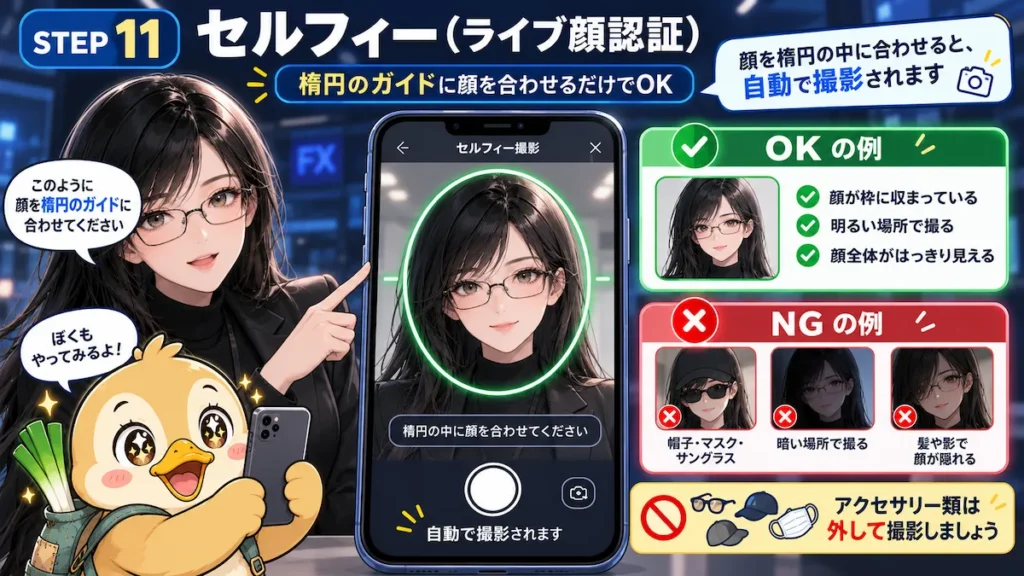
セルフィー(ライブ顔認証)では、スマートフォンなどのカメラを使ってその場で自分の顔を撮影します。画面に楕円形のガイドが表示されたら、顔が枠の中央に収まるように位置を調整します。正しい位置に合わせると、案内に沿って撮影が進みます。
撮影するときは、明るい場所で顔全体がはっきり見える状態にすることがポイントです。帽子・マスク・サングラスなどで顔が隠れたり、髪や影で顔の一部が見えにくくなったりしないようにしましょう。初心者でも難しい操作ではなく、基本は「画面の楕円に顔を合わせる」と覚えておけば大丈夫です。
※凛はキャラクターデザイン上メガネを着用していますが、実際の本人確認では、表示される撮影案内に従ってください。
|住所確認書類を用意する
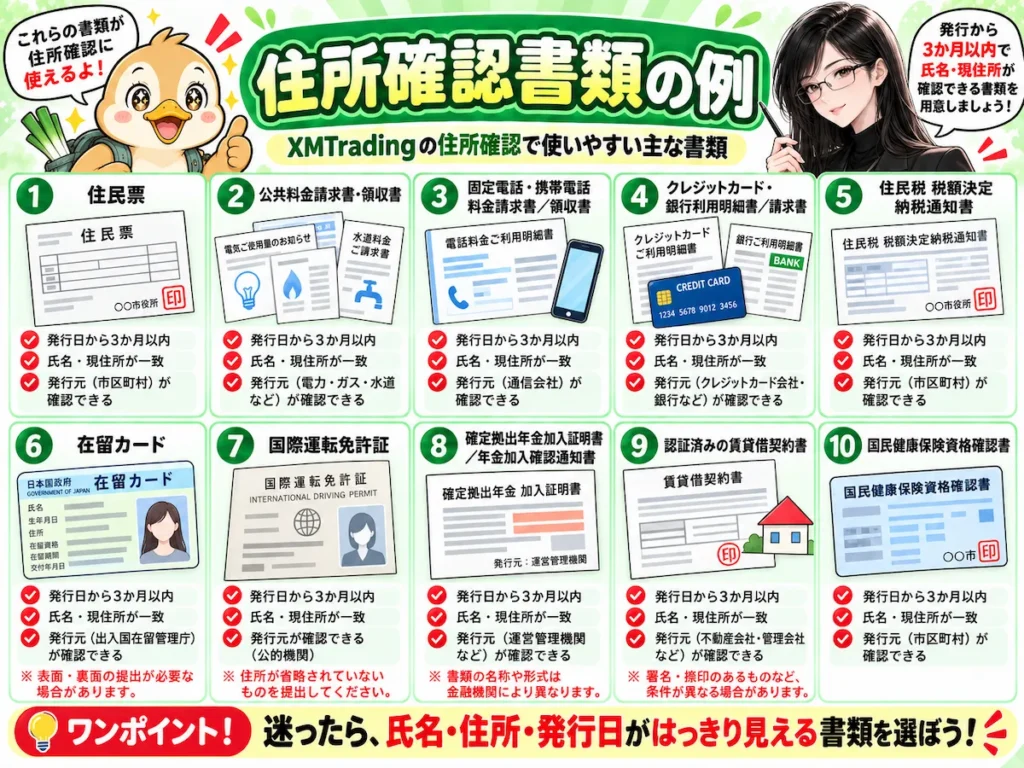
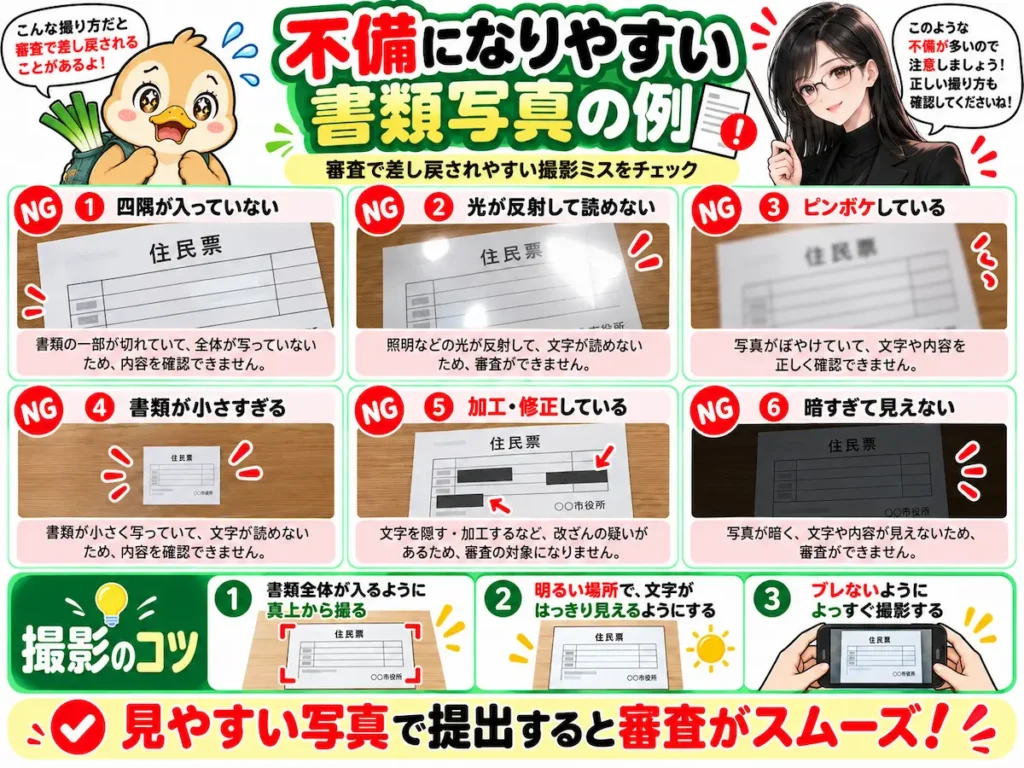
住所確認では、XMTradingに登録した住所と、現在の居住住所が確認できる書類を用意します。提出前には、登録した氏名・住所と書類の記載内容が一致しているかを確認しましょう。
撮影するときは、書類の四隅まで画面に入り、文字がはっきり読める状態にします。見切れ・光の反射・ピンぼけ・暗すぎる写真・加工した画像は避けましょう。
利用できる書類の種類や発行日の条件は、提出時に本人確認画面へ表示される最新の案内を確認してください。
|口座有効化メールを確認する
XMTradingの口座開設後にやること
口座の有効化まで完了したら、すぐに入金するのではなく、まずは自分が開設した取引口座の情報を確認して
おきましょう。
XMTradingの会員ページでは、口座タイプやレバレッジ、MetaTraderへログインするときに必要な情報を確認
できます。あとでMT4・MT5へログインするときに使うため、最初に確認しておくとスムーズです。
取引口座を確認する
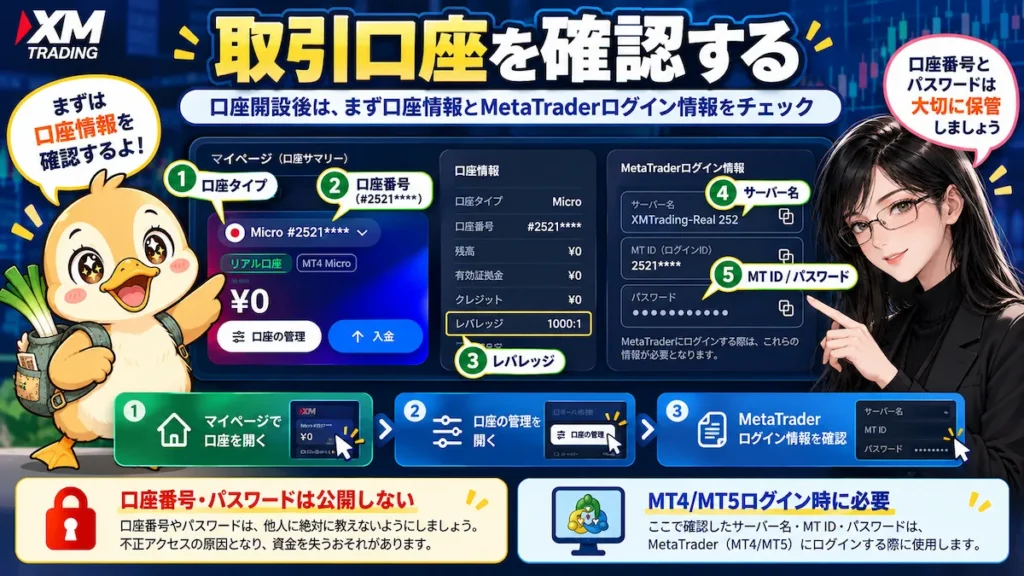
XMTradingの会員ページを開くと、現在利用できる取引口座が表示されます。
まず確認しておきたいのは、口座タイプ・取引プラットフォーム・レバレッジです。たとえば「Micro」「MT4 Micro」などと表示されていれば、自分がどの種類の口座を開設したのか確認できます。
さらに「口座の管理」からMetaTraderログイン情報を開くと、MT4・MT5へのログインに必要な「サーバー名」
「MT ID(ログインID)」などを確認できます。
ここで確認した情報は、次にMT4・MT5を設定するときに使用します。
特に、口座番号やログイン情報、パスワードは第三者に見せたり教えたりしないようにしましょう。 不正アクセスを防ぐためにも、自分だけが確認できる状態で管理しておくことが大切です。
MT4・MT5を準備する
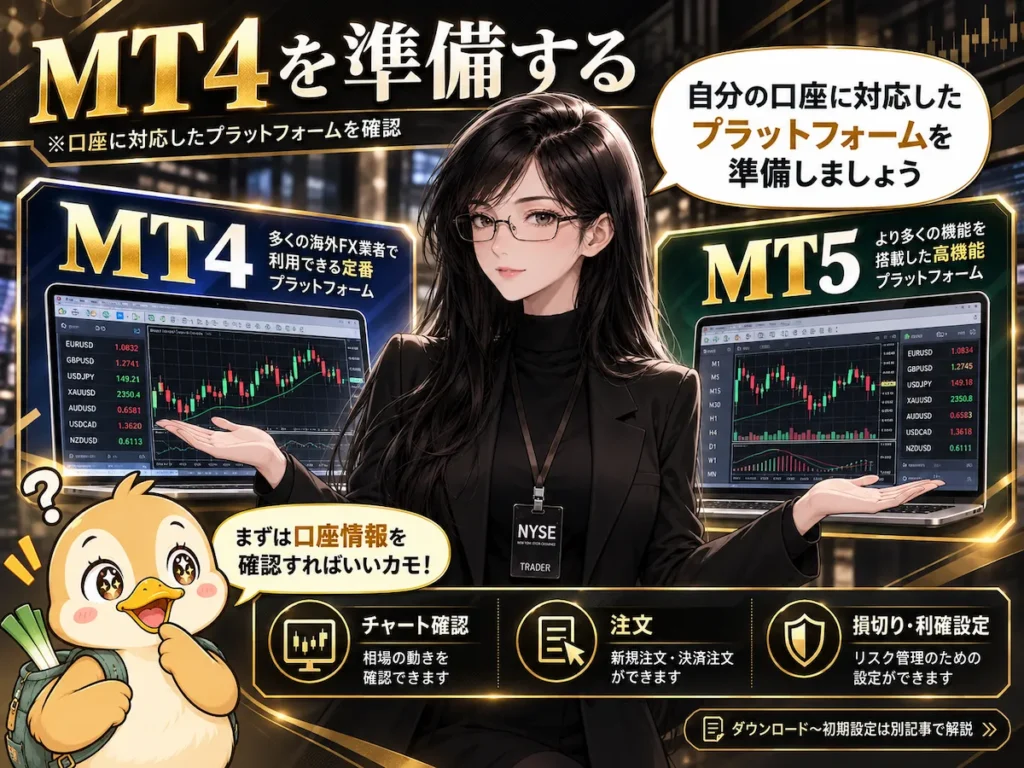
取引口座の情報を確認したら、次は実際にチャートを表示して注文するための取引プラットフォームを準備します。
XMTradingでは、開設した口座に応じてMT4(MetaTrader 4)またはMT5(MetaTrader 5)を利用します。
先ほど確認した取引口座情報を見て、自分の口座がMT4とMT5のどちらに対応しているか確認しておきましょう。
MT4・MT5では、GOLDなどのチャート確認、注文、損切り・利益確定の設定など、実際の取引に必要な操作を
行います。
ただし、ダウンロードからインストール、ログイン、サーバー設定までをここで説明すると長くなるため、
詳しい設定方法は別の記事で解説します。
まずは、自分の取引口座に対応したMT4・MT5を準備する必要があるということを覚えておけば大丈夫です。
入金方法を確認する
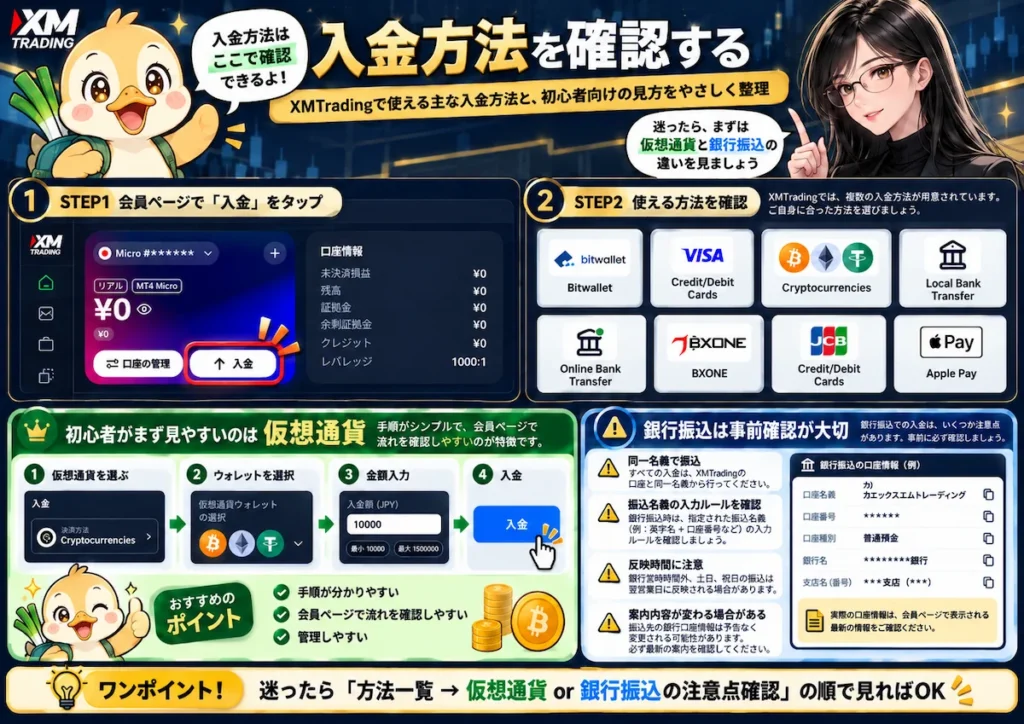
XMTradingで取引を始めるには、取引口座へ資金を入金します。
XMTradingでは、銀行振込やクレジットカード/デビットカード、Apple Pay、暗号資産(仮想通貨)など、複数の入金方法が用意されています。利用できる方法や条件は変わる場合があるため、実際に入金するときは、会員ページに表示されている最新の入金方法を確認しましょう。
入金方法によって、最低入金額や反映までの時間、手数料、出金時の条件などが異なります。そのため、単純に「入金しやすい」という理由だけで選ばず、入金から出金までの条件を確認して選ぶことが大切です。
当サイトでは、仮想通貨を使った入金方法や、国内銀行振込を利用する前に知っておきたい資金決済法上の注意点について、別の記事で詳しく解説します。
まとめ
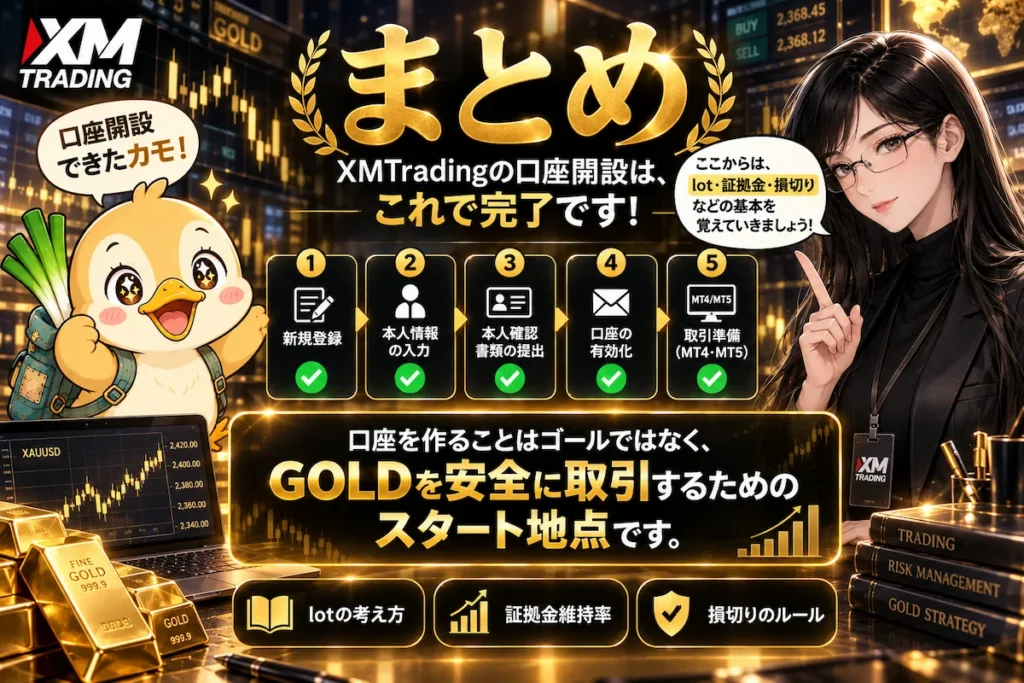
XMTradingの口座開設は、必要事項を順番に入力し、本人確認まで完了させれば難しい手続きではありません。
特に大切なのは、氏名・住所などを本人確認書類と同じ内容で正確に入力することです。入力内容に間違いがないか確認しながら進めれば、初心者でも一つずつ手続きを完了できます。
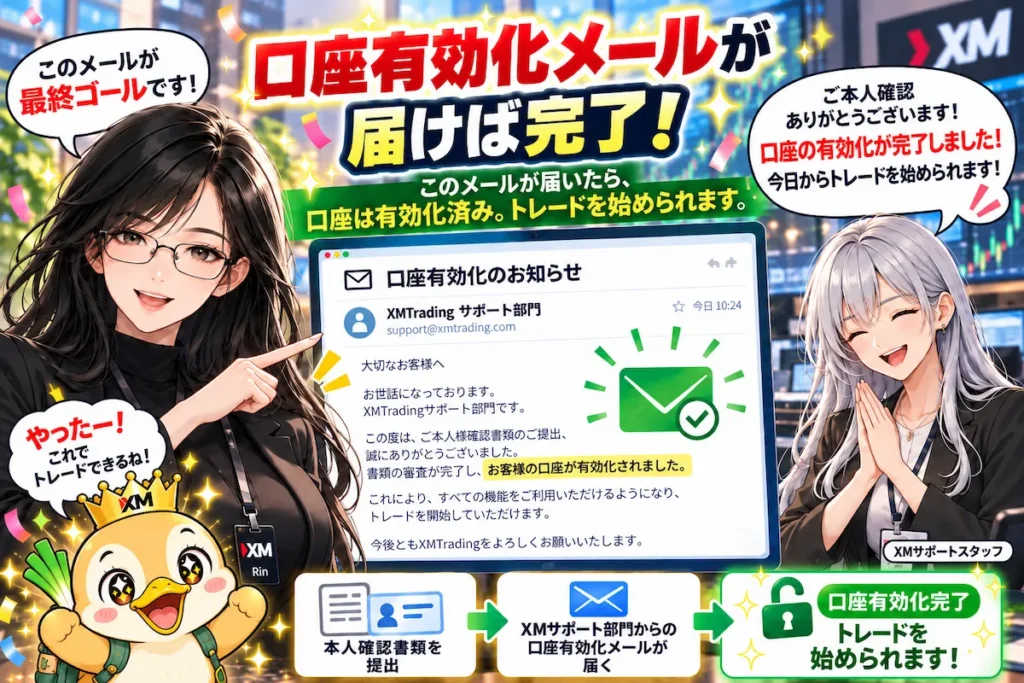
本人確認が終わり、XMTradingから口座有効化のメールが届けば口座開設は完了です。
その後は、取引口座の情報を確認し、自分の口座に対応したMT4・MT5を準備して、利用する入金方法を確認しておきましょう。
口座を作ること自体がゴールではありません。次は、実際にGOLDを取引する前に、lot・証拠金維持率・損切りなどの基本を理解して、「いくらまでなら負けても大丈夫か」を先に決められる状態を目指していきましょう。
LEVEL UP
口座開設が終わったら、すぐに大きな金額で取引を始める必要はありません。
まず覚えてほしいのは、「いくらまでなら負けても大丈夫か」を先に決めることです。
GOLDは値動きが大きいため、lotだけを先に決めてしまうと、想定以上の損失につながることがあります。
取引するときは、
許容損失額 → 損切り位置 → 損切り幅 → lot
の順番で考えるのが基本です。
次は、0.01lotの金額や1万円で取引するときのlot、証拠金維持率、損切りの考え方を順番に学んでいきましょう。
口座を作っただけでは、まだスタート地点です。資金管理の基本を理解してから実際の取引へ進むことで、
無理なハイレバ取引や早期退場を避けやすくなります。
次に読む記事
XMTradingの口座開設が終わったら、次は実際にGOLDを取引する前に、lot・証拠金維持率・損切りの基本を順番に覚えていきましょう。
口座を作った直後に「いくら稼げるか」を考えるのではなく、まずはどのくらいの損失までなら耐えられるのかを理解しておくことが大切です。



XMTradingの口座開設がまだの場合は、公式サイトから手続きを進められます。
口座を作ったあとは、すぐに大きなlotで取引するのではなく、資金管理や損切りの基本を確認してから実際のトレードへ進みましょう。